
2 Avril 2023
Traduit à partir du site https://wiki.openastrotech.com/en/OpenAstroTracker
Téléchargez ici la version pdf.
|
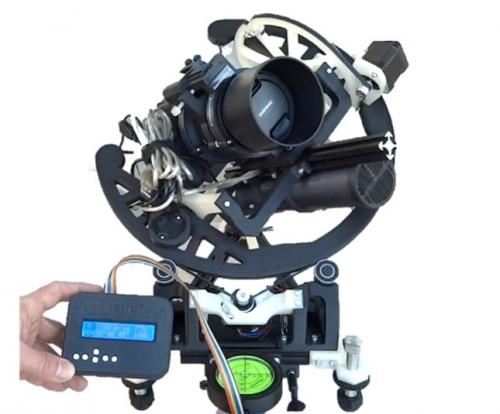
La monture utilise un écran LCD qui affiche deux rangées de 16 caractères pour vous permettre d'interagir avec lui. Il comporte 6 boutons.
Si vous ne voyez pas de texte sur le système, vous devrez peut-être tourner la vis de luminosité dans le sens des aiguilles d'une montre jusqu'à ce que vous en voyiez un (Remarque : le potentiomètre de luminosité a une plage assez large, de sorte que plusieurs tours peuvent être nécessaires).
|
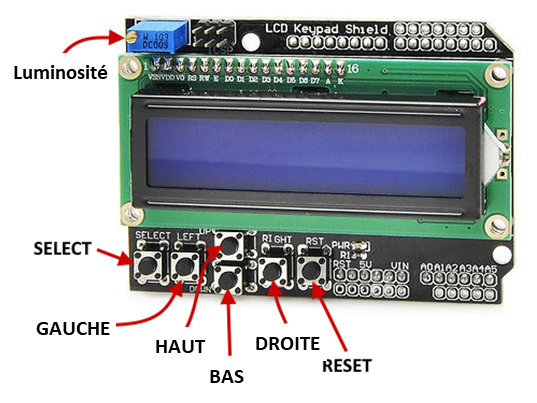 |
Le bouton SELECT permet de choisir une option, le bouton GAUCHE permet généralement de naviguer dans les sous-menus, les boutons HAUT et BAS sont utilisés pour faire défiler les listes, le bouton DROITE est utilisé pour la navigation dans les menus de niveau supérieur. Le bouton RESET n'est généralement pas utilisé, car c'est justement ce qu'il fait. Il arrête immédiatement toutes les opérations et redémarre l'Arduino. Voyez-le comme un bouton de panique (au cas où vous n'auriez pas votre serviette sur vous) à utiliser lorsque vous voyez que les choses sont sur le point de mal tourner...
En général, le système affiche un menu d'options sur la première ligne que vous pouvez sélectionner en appuyant (et en relâchant) le bouton DROITE. Le bouton DROITE vous permet simplement de passer d'un élément de menu à l'autre (à une exception près, que nous verrons plus loin).
L'élément de menu sélectionné est toujours affiché au milieu de la ligne 1 et est entouré de flèches comme suit :

La deuxième rangée de caractères affiche généralement des informations ou vous permet de faire quelque chose en rapport avec ce menu. Si vous pouvez faire quelque chose, il y a généralement une flèche à gauche de cette action, comme ceci :

Un indicateur situé dans le coin supérieur droit de chaque écran indique si la monture est en cours de suivi ou non.
|
Le suivi est OFF : |
 |
|
Le suivi est ON : |
 |
|
Lorsque le tracker est mis sous tension, vous verrez un court écran de démarrage qui affiche le numéro de la version actuelle, similaire à ceci : |
 |
Une fois qu'il a démarré, le système vous guide à travers une étape de configuration initiale. Pour que le traceur fonctionne correctement, il doit être démarré avec la monture en position initiale. Voir la page Utilisation pour une explication détaillée.
|
La première chose que vous verrez après l'écran de démarrage est donc l'écran suivant : |
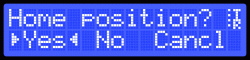 |
Il vous demande si la monture est dans sa position d'origine, c'est-à-dire centrée sur l'anneau RA et le DEC pointant à 90° par rapport au RA. Si la monture est déjà en position initiale, vous pouvez utiliser le bouton GAUCHE pour déplacer le curseur sur la bonne option. Notez que le bouton GAUCHE déplace en fait le curseur vers la droite (vous vous y habituerez, je vous le promets).
|
Si vous avez choisi NO, vous atterrirez dans un mode qui vous permettra de déplacer les deux anneaux dans leurs positions correctes. Le menu affiché se présente comme suit : |
 |
Vous pouvez maintenant utiliser les boutons GAUCHE et DROITE pour déplacer la bague RA vers la gauche (CW) et la droite (CCW). Vous pouvez utiliser les boutons HAUT et BAS pour déplacer la bague DEC de manière à ce que l'objectif se déplace vers le haut ou vers le bas.
Le fait d'appuyer sur l'un des boutons et de le maintenir enfoncé fait pivoter la monture dans la direction correspondante. Le relâchement de la touche arrête le mouvement. Un seul axe peut être utilisé à la fois. Notez que les deux axes disposent d'une accélération et d'une décélération. Ils iront donc un peu plus loin que lorsque vous avez relâché le bouton, au fur et à mesure qu'ils décélèrent. La roue DEC a une phase d'accélération et de décélération plus longue que la roue RA.
|
Une fois que la monture est correctement alignée, appuyez sur le bouton SELECT. Vous revenez ainsi à l'écran précédent : |
|
Une fois que vous avez sélectionné Oui (utilisez la touche GAUCHE pour déplacer la sélection) et que vous avez appuyé sur SELECT, il vous sera demandé d'entrer l'HA ou, si vous avez les compléments GPS, il essaiera de synchroniser le GPS.
Vous pouvez obtenir l'HA à partir d'une application comme "Simple Astro Tools" ou à partir de Stellarium, en cliquant sur Polaris. Assurez-vous que Stellarium dispose de votre position et de l'heure correctes !
|
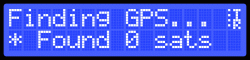
Après avoir confirmé le domicile, vous verrez cet écran : |
 |
|
La monture tente alors de se synchroniser avec les satellites GPS. Une fois cette synchronisation effectuée, la configuration est terminée et vous accédez au menu principal (voir ci-dessous). |
|
|
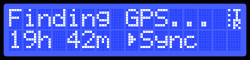
Si le GPS n'est pas alimenté ou si vous souhaitez renoncer à la synchronisation automatique avec les satellites, vous pouvez appuyer sur DROITE et vous verrez cet écran : |
 |
|
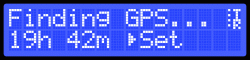
Vous pouvez maintenant utiliser les boutons GAUCHE, HAUT ou BAS pour passer de Sync à Set. |
 |
|
Si Set est visible et que vous appuyez sur SELECT, vous verrez ceci :
|
 |
Vous pouvez maintenant utiliser les touches HAUT et BAS pour modifier les heures et les minutes et la touche GAUCHE pour passer d'une heure à l'autre. Une fois que l'heure correcte est réglée, appuyez sur SELECT.
Ceci termine la configuration initiale et vous serez placé dans le menu principal (voir ci-dessous).
|
Si vous n'avez pas activé le module complémentaire GPS dans le micrologiciel, vous verrez cet écran à la place :
|
 |
Dans cette étape, vous devez entrer le HA actuel. Il s'agit de l'angle horaire de Polaris. Vous pouvez l'obtenir en cliquant sur Polaris dans Stellarium ou avec une application telle que "Simple Astro Tools". Dans Stellarium, assurez-vous qu'il utilise votre emplacement et votre heure actuels.
Utilisez les touches HAUT et BAS pour régler l'heure de l'HA.
Utilisez la touche GAUCHE pour vous déplacer entre les heures et les minutes.
Utilisez la touche SELECT pour confirmer l'entrée.
La configuration initiale est terminée et vous accédez au menu principal (voir ci-dessous).
Notez qu'à ce stade, vous devez suivre les instructions de la page sur l'alignement polaire ou utiliser la fonction d'alignement polaire dans le menu CAL.
|
Lorsque la monture est contrôlée par un ordinateur connecté et que des commandes sont envoyées via le port série, cet écran s'affiche : |
 |
Tant que le programme est connecté et qu'il contrôle la monture, vous verrez cet écran, qui indique le RA et le DEC actuels de la monture. Si, pour une raison quelconque, vous souhaitez prendre le contrôle via l'écran LCD, vous pouvez appuyer sur SELECT.
Actuellement, un sous-ensemble du protocole LX200 Meade GPS est implémenté et un pilote ASCOM est disponible. Une application de contrôle pour PC (OATControl) est également disponible.
Le menu principal se compose des éléments suivants :
RA- pour les coordonnées d'ascension droite
DEC- pour les coordonnées de déclinaison
GO- pour l'endroit où la monture doit se rendre
HA- Pour régler l'heure de l’angle horaire
CTRL- Pour déplacer manuellement la monture
CAL- pour effectuer l'alignement polaire, l'étalonnage de la dérive et le réglage fin de la vitesse de poursuite.
INFO- pour afficher des informations sur la monture
|
Ce menu vous permet de définir l'ascension droite cible (JNow) vers laquelle vous souhaitez pivoter. |
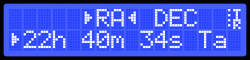 |
Vous pouvez utiliser le bouton GAUCHE pour passer des heures aux minutes, aux secondes, au sélecteur et vice-versa. Les deux lettres à droite indiquent si l'écran affiche l'ascension droite cible (Ta) ou l'ascension droite actuelle (Cu).
Si vous commencez à modifier les chiffres, l'écran passe automatiquement au RA cible. Le RA cible est immédiatement mis à jour dans la mémoire, mais la rotation ne commence que lorsque vous appuyez sur SELECT dans ce menu ou dans le menu DEC.
Ainsi, si vous modifiez à la fois le RA et le DEC, vous pouvez saisir les deux et appuyer sur SELECT dans l'un ou l'autre des menus pour commencer le pivotement.
|
Ce menu vous permet de définir la déclinaison cible (JNow) vers laquelle vous souhaitez pivoter. |
 |
Vous pouvez utiliser le bouton GAUCHE pour passer des degrés aux minutes, aux secondes, au sélecteur et inversement. Les deux lettres à droite indiquent si l'écran affiche le DEC cible (Ta) ou le DEC actuel (Cu). Le DEC cible est immédiatement mis à jour dans la mémoire, mais la rotation ne commence que lorsque vous appuyez sur SELECT dans ce menu ou dans le menu RA.
Ainsi, si vous modifiez à la fois le RA et le DEC, vous pouvez saisir les deux et appuyer sur SELECT dans l'un ou l'autre des menus pour commencer le pivotement.
|
Ce menu vous permet d'orienter la monture vers certaines galaxies et étoiles, ainsi que vers la position d'origine et de stationnement. |
 |
Utilisez les touches HAUT et BAS pour vous déplacer entre ces entrées et appuyez sur SELECT pour orienter la monture vers cette sélection. Utilisez la touche DROITE pour passer à l'élément suivant du menu principal.
L'avant-dernier élément est HOME, qui ramène la monture à sa position d'origine.
Le dernier élément du menu est PARK, qui déplace la monture en position de parking (voir le menu CAL ci-dessous) et désactive le suivi. Cette opération doit être effectuée avant de mettre la monture hors tension. Si vous laissez la monture en position parking pendant un certain temps, vous devrez mettre à jour l'HA lorsque vous recommencerez à l'utiliser.
|
Ce menu vous permet de régler l'angle horaire pour calculer les positions correctes des étoiles. |
|
|
Utilisez les flèches HAUT et BAS pour changer le composant sélectionné (heure ou minute) et utilisez GAUCHE pour passer de l'un à l'autre. Confirmez le changement avec SELECT ou DROITE. |
|
|
Lorsque ce menu est actif, la monture tente de régler l'AP à partir du GPS. Si aucun satellite n'a été trouvé, l'écran ci-contre s'affiche. Si le GPS est synchronisé avec les satellites, HA s'affiche. |
 |
|
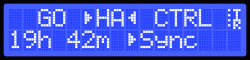
Si, pour une raison quelconque, vous ne parvenez pas à obtenir un verrouillage GPS et que vous souhaitez sauter cette étape ou entrer HA manuellement, appuyez sur SELECT. L'écran suivant s'affiche : |
 |
|
En appuyant sur SELECT lorsque Sync est sélectionné, vous tentez d'obtenir l'heure et les données de localisation du GPS. En appuyant sur HAUT ou BAS ici, vous passerez de Sync à Set. Si vous sélectionnez Définir, vous pouvez régler l'heure manuellement. |
L'écran se présente comme suit : |
|
· Utilisez les touches HAUT et BAS pour régler l'heure et les minutes de l'AP. · Utilisez la touche GAUCHE pour vous déplacer entre les heures et les minutes. · Utilisez la touche SELECT pour confirmer l'entrée. Un court message Stored s'affiche. |
|
|
Ce menu vous permet de contrôler manuellement et de faire pivoter la monture sans mettre à jour les valeurs RA ou DEC. Lorsque ce menu est affiché, appuyez sur SELECT pour passer en mode de contrôle manuel |
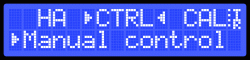 |
L'écran affiche maintenant les positions RA et DEC du moteur pas à pas. Vous pouvez maintenant utiliser les boutons suivants :
Remarquez que le mouvement ne se produit que lorsque le bouton est maintenu enfoncé. Lorsque le bouton est relâché, le mouvement s'arrête. Notez également que les deux steppers peuvent ne pas s'arrêter instantanément, car ils ont tous deux des courbes d'accélération et de décélération.
Lorsque vous quittez le mode de contrôle manuel via SELECT, l'écran ci-contre s'affiche.
Si la monture est en position initiale, vous devez sélectionner YES. Dans ce cas, la monture est réinitialisée à sa position initiale. Vous devrez probablement mettre à jour HA (voir ci-dessus) dans ce cas également. Si le support n'est pas en position initiale, sélectionnez NO. Notez que dans ce cas, le logiciel suppose que la monture est à l'endroit où elle se trouvait lorsque vous êtes entré en mode CTRL.
|
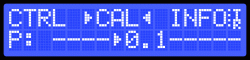
Ce menu vous permet d'effectuer l'alignement polaire, l'alignement de la dérive et d'ajuster les légères déviations du matériel afin que le suivi soit synchronisé avec la rotation de la terre. D'autres paramètres sont également configurés ici. |
 |
Quelques éléments de sous-menus s'affichent dans ce menu :
Vous pouvez utiliser le bouton BAS pour sélectionner le mode et ensuite SELECT pour choisir ce mode.
|
Après avoir appuyé sur le bouton SELECT, la monture se déplace à une distance au-delà de Polaris, de sorte que la distance à laquelle la monture pense être pointée est la même que celle qui sépare Polaris du pôle céleste. L'écran LCD affiche l'écran illustré ici. |
 |
Vous devez maintenant déplacer l'ensemble de la monture (physiquement) de manière à ce que Polaris se trouve au milieu du viseur de votre appareil photo.
|
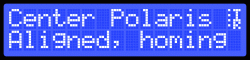
Une fois Polaris centré, appuyez sur SELECT. Votre monture est maintenant alignée sur le pôle céleste. L'écran LCD confirme l'affichage de l'écran illustré et la monture pivote vers sa position d'origine. Vous reviendrez au menu principal. |
 |
|
Après avoir appuyé sur SELECT, l'écran LCD vous demandera la durée de l'alignement de la dérive. |
 |
Cette durée doit correspondre au temps d'exposition de votre appareil photo. La monture fera une pause de 1,5 seconde, puis pivotera vers l'est pendant (presque) la moitié du temps sélectionné, fera une pause de 1,5 seconde, puis pivotera vers l'ouest en même temps que vers l'est et fera une dernière pause de 1,5 seconde. Cette séquence complète prendra 1,5 seconde de moins que le temps d'exposition sélectionné. Vous pouvez donc ouvrir l'obturateur et confirmer le temps sélectionné. Il suffit ensuite de laisser la séquence se dérouler. Vous pouvez ensuite vérifier la dérive de la photo (voir Alignement de la dérive sous Guides).
|
Après avoir appuyé sur SELECT, le facteur de vitesse s'affiche pour que vous puissiez le régler. |
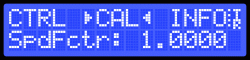 |
HAUT augmente le nombre. Le taux d'augmentation augmente au fur et à mesure que vous maintenez la touche enfoncée.
BAS diminue le nombre. Le taux de diminution augmente au fur et à mesure que vous maintenez le bouton enfoncé.
SELECT enregistre la valeur dans la mémoire non-volatile de l'Arduino, de sorte qu'elle sera conservée même en cas de coupure de courant.
DROITE quitte le menu comme d'habitude.
|
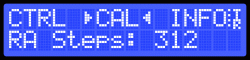
Ajustez le nombre de pas que le stepper RA doit faire pour déplacer la monture d'un degré. |
 |
|
Ajustez le nombre de pas que le pas DEC doit faire pour déplacer la monture d'un degré. |
 |
|
Ajustez le nombre de pas que le stepper RA doit faire pour compenser le jeu du stepper. En général, ce réglage n'est pas nécessaire pour les pas NEMA (il n'y a pas de boîte de vitesses), mais il doit être réglé pour les pas 28BYJ-48 à une valeur d'environ 15. |
 |
|
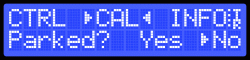
Définissez la position dans laquelle la monture pivote lorsque vous la garez. |
 |
|
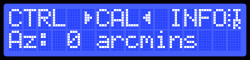
Ajuste l'azimut de la monture en minutes d'arc. |
 |
|
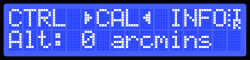
Ajuste l'altitude de la monture en minutes d'arc. |
 |
|
Visualiser et/ou régler le niveau de roulis de la monture. |
|
Visualiser et/ou régler le niveau d'inclinaison de la monture. |
 |
|
Ce menu vous permet d'examiner quelques valeurs internes du logiciel. L'affichage de ces éléments peut être parcouru à l'aide des flèches vers le haut et vers le bas. Certains éléments ont des sous-éléments qui peuvent être parcourus à l'aide du bouton GAUCHE. |
Les éléments de premier niveau qui peuvent être parcourus sont les suivants : · RA · DEC · TRK · Location · Temperature · Memory available · Uptime · Firmware |
|
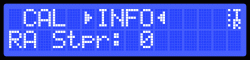
Dans l'élément RA, vous pouvez faire défiler les trois valeurs suivantes à l'aide du bouton GAUCHE : · Position du stepper en pas · Position RA actuelle · Position RA cible |
 |
|
Dans l'élément DEC, vous pouvez faire défiler les trois valeurs suivantes à l'aide du bouton GAUCHE : · Position du pas en pas · Position DEC actuelle · Position DEC cible |
|
|
Dans l'élément TRK, vous pouvez faire défiler les deux valeurs suivantes à l'aide du bouton GAUCHE : · Suivi Position du pas en pas · Vitesse de suivi (en pas par seconde) |
 |
|
Sur l'élément Loc, vous verrez la latitude et la longitude actuelles pour lesquelles la monture est configurée. |
 |
|
Dans la rubrique Temp, qui n'est présente qu'avec le module complémentaire Digital Level, la température actuelle mesurée par la puce Digital Level est affichée en Celsius et en Fahrenheit. |
 |
|
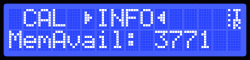
L'élément MemAvail affiche la mémoire actuellement disponible. |
 |
|
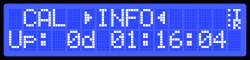
Dans le menu Uptime, vous verrez depuis combien de temps l'Arduino est sous tension. |
 |
|
Le menu Firmware affiche la version actuelle du firmware OpenAstroTracker que l'Arduino utilise. |
 |

/image%2F0649876%2F20250412%2Fob_ea7a26_gxjxxkxeawfoisdlaydzqxg-khm.jpg)


